Como editar foto com IA: 7 pedidos que funcionam no ChatGPT e Gemini
Veja como editar foto com IA no ChatGPT e no Gemini: trocar fundo, tirar objeto, retocar e mais, com prompts em português e os cuidados que importam.
Neste artigo (7 seções)
Aprender como editar foto com IA leva poucos minutos: você envia a imagem para o ChatGPT ou para o Gemini e descreve, com palavras, o que quer mudar. Trocar o fundo, tirar uma pessoa que passou na frente, melhorar a luz ou transformar um desenho em foto são pedidos comuns. Neste guia você vê o passo a passo nas duas ferramentas, 7 pedidos prontos para copiar e os cuidados para a IA não estragar o que já estava bom.
Como funciona a edição de foto por IA
Você não precisa de pincel, camadas ou máscara. A ferramenta recebe a foto, lê o seu pedido e devolve uma nova versão. O ponto que muita gente não sabe: em geral a IA não “pinta por cima” da sua foto, ela gera uma imagem nova a partir da original. Por isso podem aparecer pequenas diferenças em detalhes que você não pediu para mexer, como a textura de uma parede ou a expressão do rosto.
A boa notícia é que o jeito de pedir reduz esse risco. O guia oficial de prompts da OpenAI para os modelos de imagem recomenda uma estrutura simples: dizer a única coisa que muda e declarar que todo o resto permanece igual. É a regra que vale para os dois lados, ChatGPT e Gemini.
Nota
Os limites do plano grátis mudam com frequência e a OpenAI não publica um número fixo de imagens por dia. Quando você atinge o limite, o próprio app avisa e mostra quando libera de novo. Em outubro de 2026, essa mensagem é a fonte mais confiável.
Editar foto no ChatGPT, passo a passo
O ChatGPT aceita envio de imagens também no plano grátis, com limite de uso separado das conversas de texto. O caminho no computador e no celular é parecido.
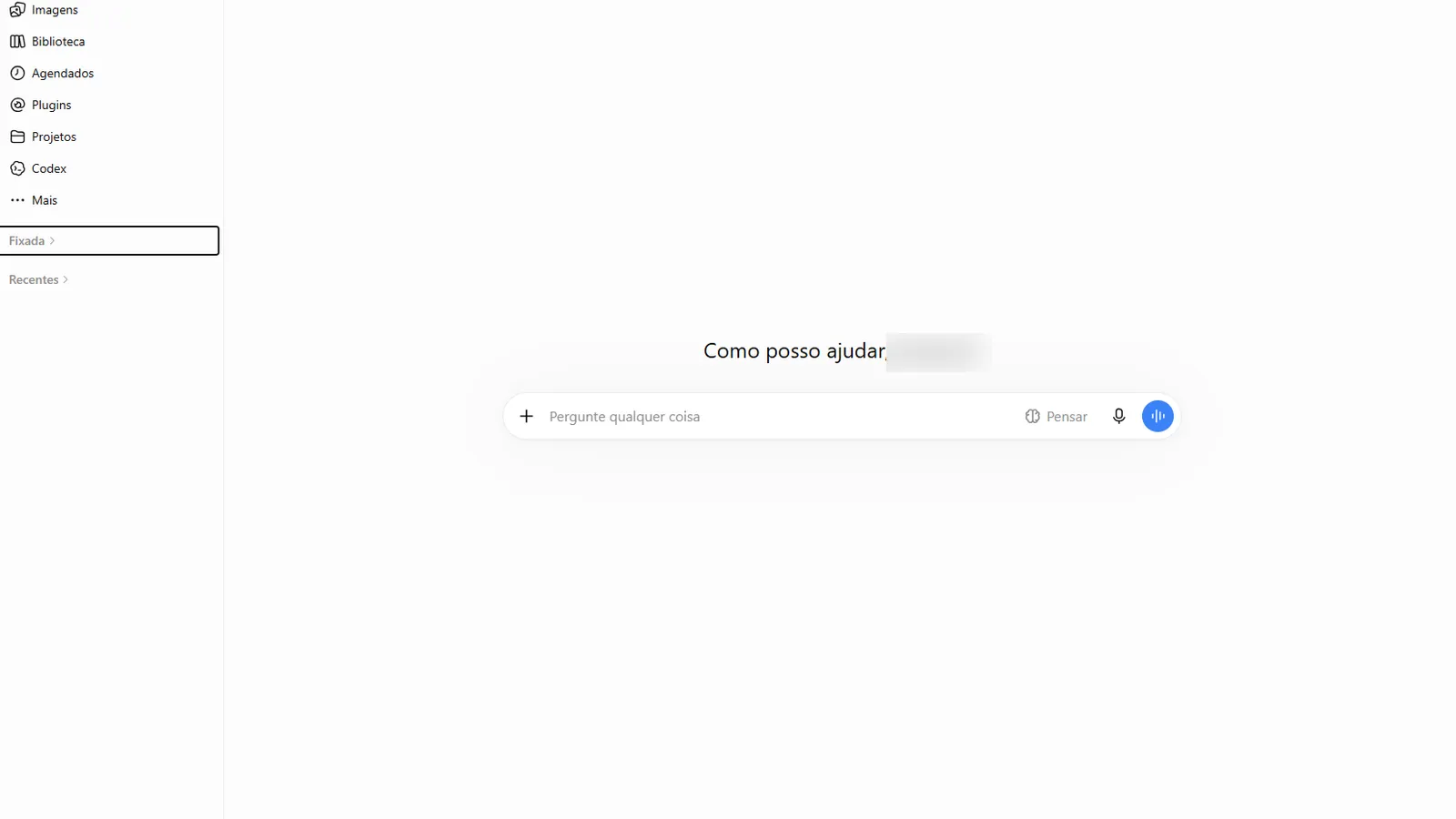
- Abra o ChatGPT e toque no botão de anexo (o sinal de mais) ao lado do campo de pergunta.
- Escolha a foto da galeria ou do computador.
- Escreva o pedido, dizendo o que muda e o que fica igual.
- Se o resultado errou em um ponto, peça só o ajuste daquele ponto, na mesma conversa.
- Para baixar, toque na imagem e use o botão de download.
Marcar só uma parte da foto
No aplicativo de celular existe uma opção que ajuda muito: selecionar a área que você quer mudar. Segundo o passo a passo publicado pelo site Pplware em fevereiro de 2026, você anexa a foto, toca na miniatura para abrir as opções de edição, destaca a região com o dedo, toca em “Seguinte”, escreve o pedido e envia. A mudança fica limitada à área marcada. Se o app ainda não mostrar a opção, atualize o aplicativo.
Isso resolve o caso clássico de querer trocar só a camisa, só o vaso ou só o letreiro, sem arriscar o resto.
Editar foto no Gemini, passo a passo
O Gemini edita fotos com o modelo de imagens chamado Nano Banana. A página oficial do Gemini informa que ele está disponível de graça e que quem assina um plano Google AI (Plus, Pro ou Ultra) tem acesso ao modelo mais avançado, o Nano Banana 2.1. Nos planos pagos também aparece a opção de refazer a imagem com o Nano Banana Pro pelo menu de três pontos.
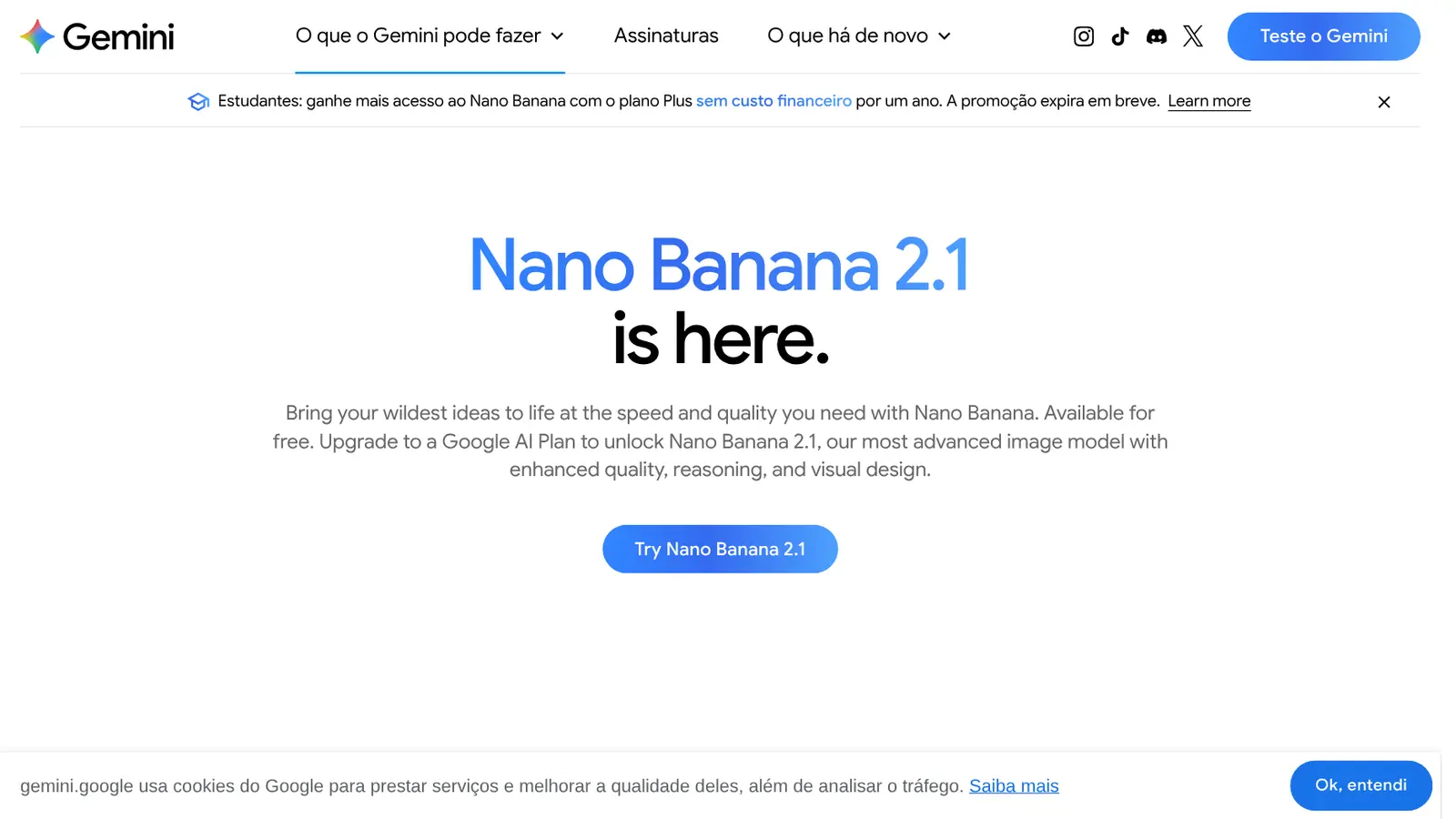
O caminho, segundo a página oficial e o guia do Canaltech:
- Entre no Gemini com a sua conta Google.
- No menu de ferramentas, escolha “Criar imagens”.
- Anexe a foto que quer editar.
- Escreva o pedido começando com um verbo de ação, como “edite”, “remova”, “troque” ou “coloque”.
- Se a primeira versão não ficou boa, converse: peça o ajuste na mesma conversa em vez de recomeçar.
No plano grátis, a cota do modelo mais novo é menor. O Canaltech informa que, ao atingir a cota do Nano Banana Pro, o Gemini passa a usar o modelo original, e o artigo não traz números exatos. Se a sua conta já tem plano pago, vale conferir quanto de uso ele inclui no comparativo de planos do ChatGPT e nas melhores IAs gratuitas.
7 pedidos para copiar e adaptar
Todos seguem a mesma lógica do guia da OpenAI: mudar uma coisa e repetir o que deve ficar igual. Troque o que está entre colchetes pelo seu caso. Se quiser montar pedidos próprios com mais controle, use o gerador de prompts.
1. Trocar o fundo
Troque somente o fundo desta foto por [uma praia ao entardecer]. Mantenha a pessoa, a roupa, a pose e a iluminação do rosto exatamente como estão. Não adicione texto nem marca d'água.2. Remover um objeto ou uma pessoa
Remova [a pessoa de camiseta vermelha ao fundo] e preencha o espaço continuando o piso e a luz natural da cena. Não altere mais nada.3. Mudar a cor de um item
Troque somente a cor da [camisa] para azul-marinho. Mantenha o caimento do tecido, as sombras, o rosto, o fundo e o enquadramento.4. Melhorar a luz de uma foto escura
Deixe esta foto mais clara e com luz natural de fim de tarde. Mantenha as pessoas, as cores da roupa e o cenário. Não mude o enquadramento.5. Transformar um desenho em foto
Transforme este desenho em uma foto realista. Preserve o layout, as proporções e a perspectiva. Não adicione elementos nem texto.Esse pedido segue o exemplo de esboço para imagem do guia oficial da OpenAI e funciona bem para rascunhos de decoração, de cenário ou de produto.
6. Provar uma roupa
Vista a pessoa da foto 1 com a roupa da foto 2. Não altere rosto, corpo, pose nem fundo. Ajuste o caimento e as dobras da roupa à pose.Envie as duas fotos e diga qual é a 1 e qual é a 2. É útil para ter uma ideia de combinação antes de comprar, mas não substitui experimentar a peça. Desde outubro, o ChatGPT também tem um botão de experimentar nas compras: veja o provador virtual do ChatGPT.
7. Simular uma mudança no ambiente
Substitua somente o sofá cinza por um sofá de linho bege, mantendo o ângulo da câmera, a luz da janela, as sombras e os objetos ao redor.Serve para testar cor de parede, piso ou móveis antes de gastar com a reforma. O resultado é uma ideia visual, não uma medida de projeto.
Como corrigir quando a IA errou
Mesmo com bom prompt, a primeira tentativa nem sempre acerta. O guia oficial sugere iterar em passos pequenos: uma mudança por vez, como “deixe a luz mais quente” e depois “remova a árvore extra”, em vez de empilhar dez pedidos num só.
Quando algo escapar, repita na próxima mensagem a lista do que deve ficar igual. Exemplo:
Ficou quase certo. Agora mantenha exatamente o rosto, o cabelo, a roupa e o fundo da última imagem e mude somente a cor da parede para verde-claro.Se a ferramenta teimar em alterar um detalhe, nomeie esse detalhe no pedido. Dizer “não mude o relógio no pulso” funciona melhor do que esperar que ela adivinhe.
Alguns erros comuns e o que fazer:
- Rosto diferente: peça para preservar rosto, traços e tom de pele, e use a seleção de área no ChatGPT quando possível.
- Texto distorcido numa placa ou camiseta: peça para manter o texto original ou refaça só essa parte. Para texto novo, o mais seguro é colocá-lo depois no Canva.
- Fundo que mudou sem você pedir: reforce “não altere o fundo” e mude uma coisa por vez.
- Aspecto de foto “lisa demais”: peça pele e texturas naturais, sem suavização exagerada.
Cuidados antes de editar e compartilhar
Editar com IA é fácil, e justamente por isso vale parar em alguns pontos.
Atenção
Use foto de outra pessoa só com autorização. Não use edição de IA para enganar, constranger ou fingir que um fato aconteceu. Isso pode gerar problema jurídico e destrói confiança.
- Privacidade: a foto vai para os servidores da empresa. Evite documentos, crianças e imagens íntimas, e confira as configurações de dados do seu plano.
- Foto de documento ou comprovante: nunca altere. Além de ser errado, não é o que a IA faz bem.
- Aviso de que foi editada: se for publicar em rede social ou usar em anúncio, deixe claro que há edição por IA quando isso mudar o sentido da imagem.
- Guarde o original: como a IA recria a imagem, mantenha sempre a foto original no celular.
Qual escolher e o próximo passo
Para o dia a dia, os dois funcionam. O ChatGPT tem a seleção de área no aplicativo, ótima para mudanças pequenas. O Gemini tem o Nano Banana disponível de graça e se integra bem a quem já usa a conta Google. Não declare vencedor pelo que ouviu: faça o teste.
Seu próximo passo, em 5 minutos:
- Escolha uma foto sua sem pessoas de terceiros.
- Rode o pedido 1 (trocar fundo) ou o 4 (melhorar a luz) nas duas ferramentas.
- Compare qual manteve melhor o rosto e os detalhes.
- Fique com a que errou menos e use os pedidos acima como base.
Se você quer ir além do retoque e criar imagens do zero, leia o guia de prompt para gerar imagem, que traz as regras de ordem e enquadramento.
Perguntas frequentes
Dá para editar foto com IA de graça?
Dá. O plano grátis do ChatGPT aceita envio de imagens e o Gemini edita fotos sem assinatura, ambos com limite diário que muda e aparece no próprio app. Os planos pagos têm limites maiores e, no Gemini, o modelo mais novo.
A IA muda o rosto da pessoa na foto?
Pode mudar um pouco. O ChatGPT recria a imagem mantendo os elementos originais, então podem surgir pequenas diferenças. Para reduzir o risco, peça para não alterar rosto, corpo e pose e mude uma coisa por vez.
Como tirar um objeto de uma foto com IA?
Envie a foto e escreva algo como: remova a pessoa ao fundo e preencha o espaço continuando o piso e a luz da cena, sem alterar mais nada. No app do ChatGPT você também pode marcar a área com o dedo.
Posso editar foto de outra pessoa com IA?
Só com autorização. Evite colocar rosto de terceiros em situações que enganem ou constranjam, e nunca use a edição para fingir que algo aconteceu de verdade.
Qual é melhor para editar foto, ChatGPT ou Gemini?
Os dois resolvem a maioria dos pedidos do dia a dia. Teste o mesmo prompt nos dois com uma foto sua e fique com o que mantém melhor o rosto e o fundo. Não há vencedor único.