Como resumir PDF com IA: 4 jeitos grátis, passo a passo
Veja como resumir PDF com IA grátis no Claude, ChatGPT, Gemini e Gemini Notebook, com limites de cada um, prompts prontos e como conferir o resumo.
Neste artigo (10 seções)
- O jeito mais rápido: resumo em 4 passos
- Jeito 1: Claude (bom para documentos longos)
- Jeito 2: ChatGPT (bom para quem já usa o app)
- Jeito 3: Gemini (bom para quem usa o Google)
- Jeito 4: Gemini Notebook (o antigo NotebookLM, para vários PDFs)
- Comparativo rápido dos quatro caminhos
- Prompts prontos para cada tipo de PDF
- Como conferir se o resumo está certo
- PDF escaneado e dados sigilosos
- Seu próximo passo
Como resumir PDF com IA sem pagar nada? Você anexa o arquivo numa IA que lê documentos, escreve um pedido claro e recebe o resumo em poucos minutos. Neste guia você vê quatro caminhos gratuitos (Claude, ChatGPT, Gemini e Gemini Notebook), os limites de cada um em outubro de 2026, prompts prontos para copiar e um jeito simples de conferir se o resumo está certo.
Os limites abaixo vêm das Centrais de Ajuda oficiais, conferidas em 17 de outubro de 2026. Eles mudam, então confirme na página de cada ferramenta se o seu arquivo for grande.
O jeito mais rápido: resumo em 4 passos
Os quatro caminhos seguem a mesma lógica. Se você só quer resolver agora, faça isto:
- Abra uma das ferramentas (Claude, ChatGPT ou Gemini) e clique no botão de anexar, geralmente um clipe ou um sinal de mais ao lado do campo de mensagem.
- Envie o PDF e espere o arquivo aparecer anexado.
- Cole um pedido claro, como o modelo logo abaixo.
- Faça perguntas de acompanhamento, por exemplo “explique o item 3 com palavras simples”.
Um pedido que funciona bem para a maioria dos documentos:
Leia o PDF anexado e faça um resumo para quem não conhece o assunto. Entregue: 1) uma frase com a ideia principal; 2) os 5 pontos mais importantes em tópicos curtos; 3) prazos, valores e datas que aparecem no texto; 4) o que ficou sem resposta ou pede atenção. Cite o número da página de cada ponto. Se algo não estiver no documento, diga que não está, em vez de supor.O trecho final, “diga que não está”, reduz a chance de a IA inventar. Para montar pedidos mais específicos, use o gerador de prompts e, para entender por que a estrutura acima funciona, leia o guia como fazer um bom prompt.
Jeito 1: Claude (bom para documentos longos)
O Claude aceita PDF, Word, planilhas, texto, HTML, EPUB e outros formatos. Segundo a Central de Ajuda da Anthropic, num chat você pode enviar até 20 arquivos de até 500 MB cada, e o PDF pode ter até 1.000 páginas. Dentro de Projetos, o limite é de 30 MB por arquivo.
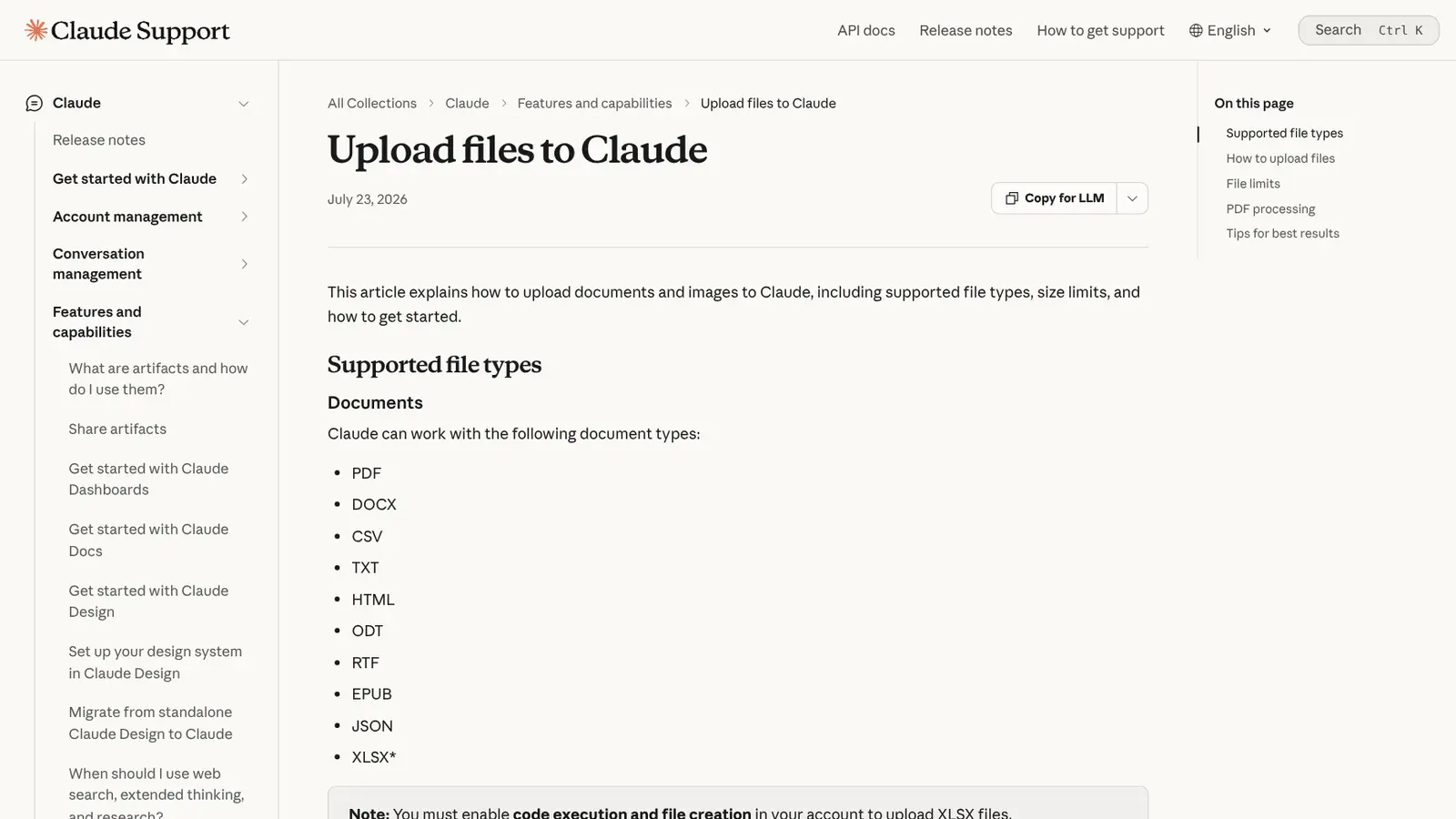
Um detalhe que muda o resultado: em PDFs de até 100 páginas, o Claude analisa o texto e também os elementos visuais, como gráficos e tabelas desenhadas. Entre 101 e 1.000 páginas, ele processa só o texto. Se o seu relatório tem gráficos importantes e muitas páginas, divida o arquivo em partes menores.
Para usar, abra o Claude, clique no botão de anexar, escolha o PDF e cole o pedido. Para trabalhos repetidos, como resumir todo relatório mensal do mesmo jeito, crie um Projeto e deixe o pedido salvo nas instruções. Se o limite de uso apertar, o guia sobre limite de uso do Claude mostra como economizar, e o texto qual modelo do Claude usar ajuda a escolher entre os modelos mais rápidos e os mais fortes.
Jeito 2: ChatGPT (bom para quem já usa o app)
No ChatGPT você anexa o arquivo no sinal de mais do campo de mensagem. Segundo a Central de Ajuda da OpenAI, cada arquivo pode ter até 512 MB, e arquivos de texto e documentos têm teto de 2 milhões de tokens. A mesma página informa que o plano gratuito tem limite de envio de arquivos por dia e que os limites podem cair em horários de pico.
Na prática, isso significa que no plano grátis convém planejar: junte as dúvidas e peça tudo numa conversa só, em vez de enviar o mesmo arquivo três vezes. Se você é do tipo que usa o ChatGPT todo dia, vale conferir o comparativo Claude ou ChatGPT: qual é melhor para decidir qual ferramenta fica como principal.
Dica
Peça o resumo em camadas: primeiro 3 linhas, depois 1 página, depois o detalhe de um capítulo. Assim você gasta pouco do limite diário e vai fundo só no que interessa.
Jeito 3: Gemini (bom para quem usa o Google)
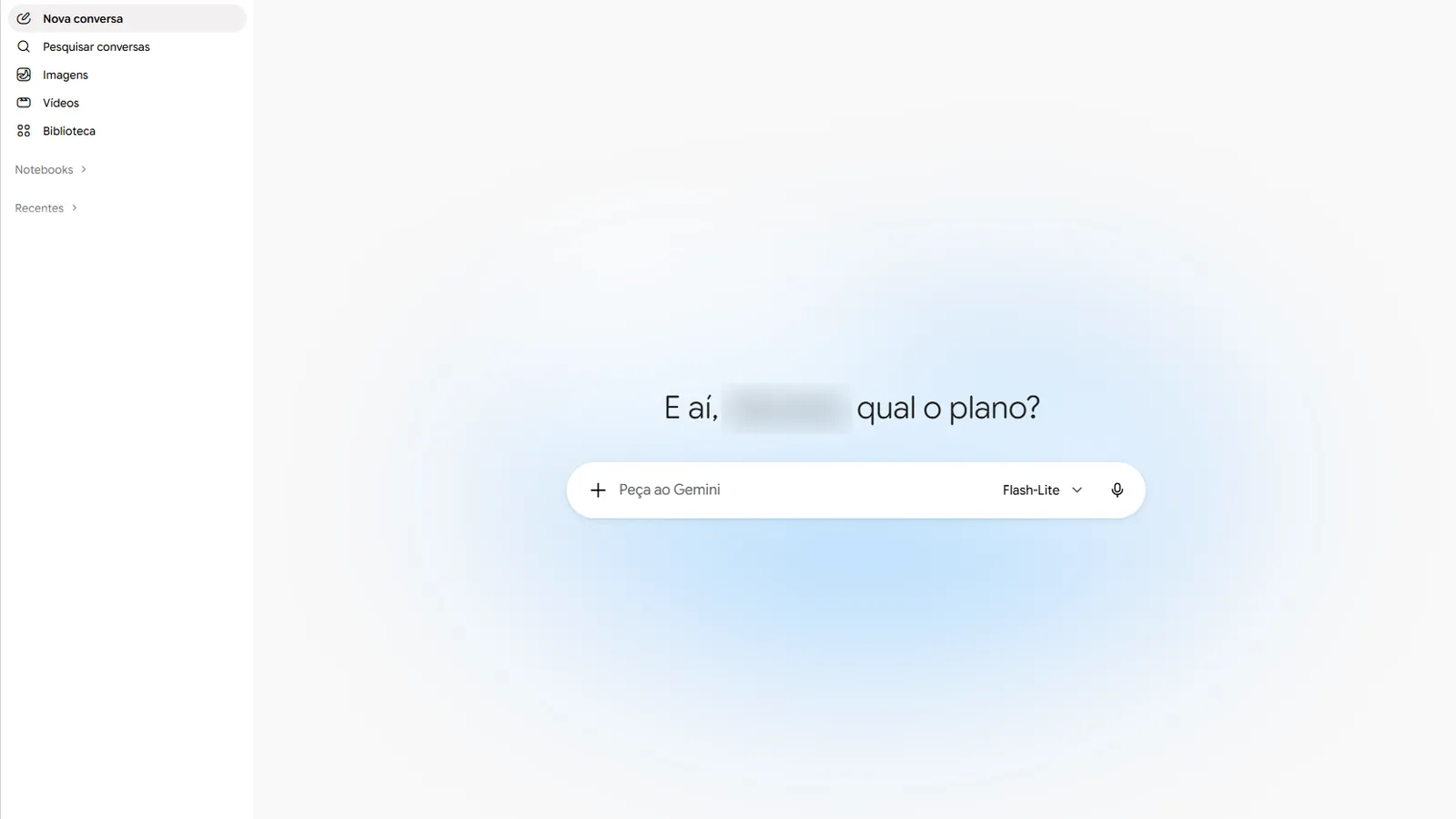
O app do Gemini aceita a maioria dos tipos de arquivo, segundo a Central de Ajuda do Google. O limite é de até 10 arquivos por pedido e 100 MB por arquivo (vídeos têm regras próprias). É um caminho prático para quem já está logado na conta Google e guarda os PDFs no Drive.
O passo a passo é o mesmo: abra o Gemini, use o sinal de mais para anexar o arquivo, cole o pedido e continue a conversa com perguntas. Como o limite por arquivo é menor que o do Claude e do ChatGPT, livros inteiros em PDF podem precisar ser divididos.
 Se você ainda não sabe qual plano grátis usar, veja também as melhores IAs gratuitas.
Jeito 4: Gemini Notebook (o antigo NotebookLM, para vários PDFs)
O NotebookLM aparece na Central de Ajuda do Google com o nome Gemini Notebook. A ideia é diferente das outras: você cria um caderno, adiciona fontes (PDF, Docs, Slides, Word, texto, links, áudio) e a IA responde usando só essas fontes. É o melhor caminho quando você tem vários documentos e quer perguntar algo que cruza todos eles, como “o que esses cinco artigos concordam e onde divergem”. Veja o passo a passo completo em NotebookLM: como usar.
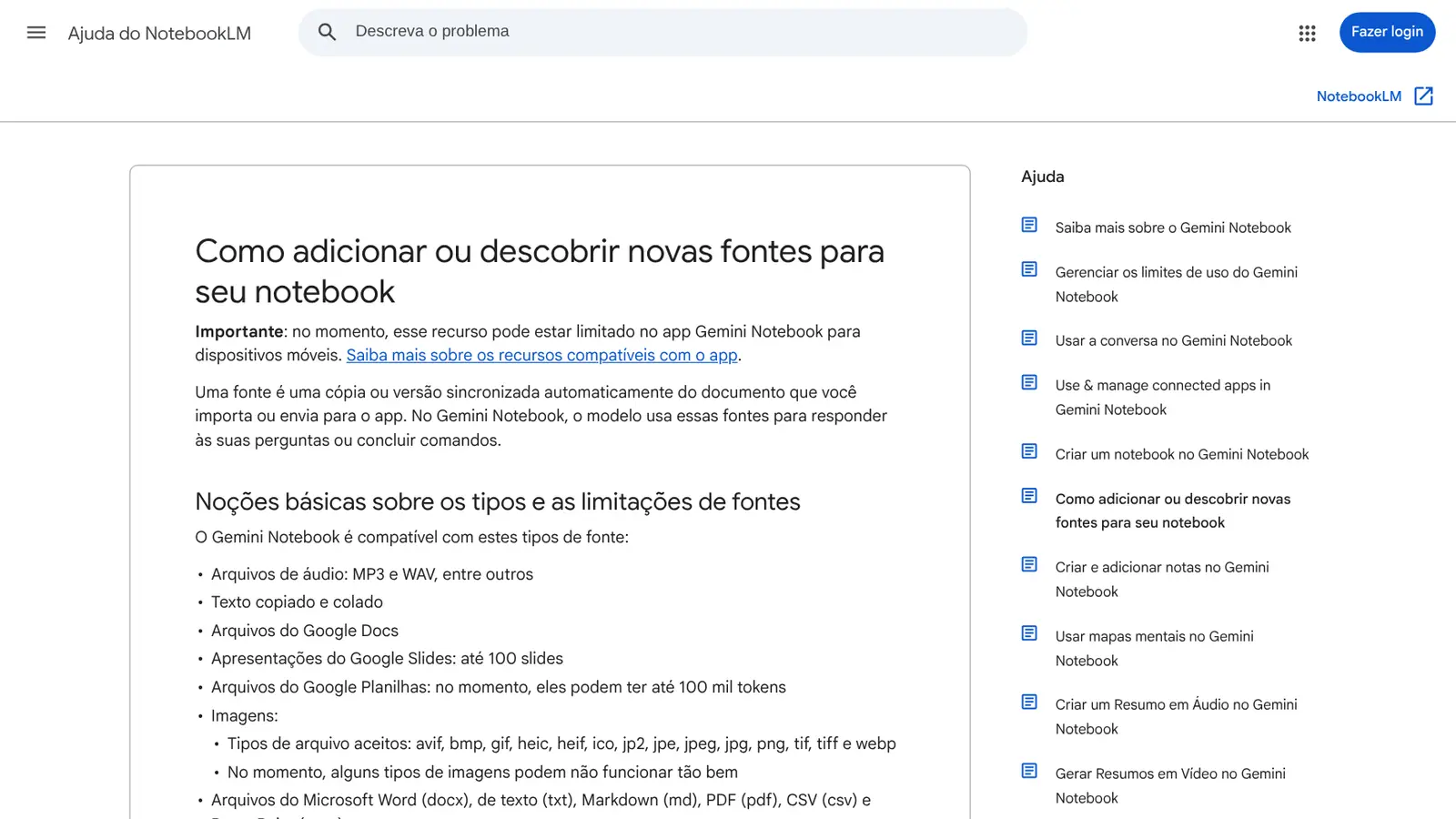
Segundo a página de ajuda, cada fonte pode ter até 500 mil palavras e arquivos enviados podem ter até 200 MB. No plano gratuito, o caderno comporta até 50 fontes. Para resumir: crie um caderno, clique para adicionar fontes, envie os PDFs e peça o resumo no chat. As respostas trazem referência à fonte, o que facilita conferir.
Comparativo rápido dos quatro caminhos
| Claude | ChatGPT | Gemini | Gemini Notebook | |
|---|---|---|---|---|
| Melhor para | Documento longo e relatório com gráficos | Quem já usa o app e quer perguntar rápido | Quem vive no ecossistema Google | Vários PDFs ao mesmo tempo |
| Limite por arquivo | 500 MB no chat (30 MB em Projetos) | 512 MB | 100 MB | 200 MB |
| Páginas | Até 1.000 no PDF | Teto de 2 milhões de tokens | Não informado na página | Até 500 mil palavras por fonte |
| Vários arquivos | Até 20 por chat | Conforme o plano | Até 10 por pedido | Até 50 fontes no plano grátis |
Prompts prontos para cada tipo de PDF
O mesmo resumo genérico não serve para tudo. Adapte o pedido ao tipo de documento.
Contrato ou termo de serviço:
Leia o contrato anexado e liste, em linguagem simples: valor e forma de pagamento, prazo e renovação, multas e cancelamento, obrigações de cada lado e qualquer cláusula incomum. Indique a página de cada item. No fim, liste as 3 perguntas que eu deveria fazer antes de assinar. Isto é só uma leitura de apoio, não é orientação jurídica.Artigo científico ou relatório:
Resuma o artigo anexado para um estudante de graduação. Explique em 3 frases qual era a pergunta, o que foi feito e o que foi encontrado. Depois liste as limitações citadas pelos autores. Explique os termos técnicos que aparecerem.Material de estudo (apostila, aula):
Transforme o PDF anexado em um resumo de estudo: tópicos principais, definições importantes e 10 perguntas de revisão com resposta. Organize por capítulo.Edital de concurso ou licitação:
Leia o edital anexado e monte uma tabela com datas importantes, requisitos, documentos exigidos, taxas e critérios de avaliação, cada um com a página de origem. Destaque o que pode eliminar o candidato.Para o último caso, o resumo da IA ajuda a montar o mapa, mas a regra vale sempre: o texto do edital é o que manda. Confira prazo e requisito no original.
Como conferir se o resumo está certo
Resumo de IA é um ponto de partida. Antes de agir com base nele, faça esta checagem de 3 minutos:
- Peça citações. Com o número da página de cada ponto, você abre o PDF e confirma em segundos.
- Confira os números. Valores, datas e percentuais são o que mais erra. Compare cada um com o original.
- Faça a pergunta contrária. Pergunte “o que o documento diz que contraria esse resumo?” ou “quais exceções existem?”.
- Teste uma pergunta que você já sabe a resposta. Se a IA errar uma coisa que você conhece, desconfie do resto.
Atenção
Para contrato, laudo, decisão judicial ou qualquer coisa com consequência financeira ou de saúde, use a IA só como leitura de apoio. A decisão e a conferência final são suas, de um profissional ou de um advogado.
PDF escaneado e dados sigilosos
Dois cuidados antes de enviar o arquivo.
PDF escaneado. Se o PDF é uma foto ou um escaneamento de papel, ele é só uma imagem de texto e a IA precisa reconhecer as letras. Isso pode gerar erros, principalmente com carimbos, letra de mão e fotos tortas. Sempre que puder, use o arquivo original em texto, e se não der, escaneie reto, com boa luz. Abra o resumo ao lado do documento e confira tudo que tiver número.
Dados sigilosos. Não envie contrato com dados de clientes, laudo médico, documento com CPF, senha ou arquivo confidencial do trabalho a uma ferramenta que a sua empresa não autorizou. Leia a política de privacidade, veja se o arquivo é guardado e se pode ser usado para treinar modelos, e verifique nas configurações da sua conta como desativar isso. Quando precisar muito, apague nomes e números antes de enviar.
Também desconfie de sites desconhecidos que prometem “resumir PDF grátis”. Muitos servem anúncios e não dizem o que fazem com o seu arquivo. Os quatro caminhos deste guia são de empresas conhecidas, com política de privacidade pública.
Seu próximo passo
Escolha um PDF que você precisa ler esta semana (não precisa ser sigiloso) e rode o pedido do início do guia em duas ferramentas. Compare qual resumo ficou mais útil e confira dois números no original. Em 10 minutos você descobre qual caminho serve melhor para o seu dia a dia e já economiza a próxima leitura de 50 páginas.
Perguntas frequentes
Qual a melhor IA para resumir PDF?
Para um PDF só, qualquer um dos quatro caminhos deste guia funciona. O Claude lida bem com documentos longos, o Gemini Notebook é o melhor para trabalhar com vários arquivos de uma vez, e o ChatGPT e o Gemini servem para quem já usa os apps. Teste com o seu documento.
Dá para resumir PDF com IA de graça?
Dá. Claude, ChatGPT, Gemini e Gemini Notebook aceitam PDF no plano gratuito, cada um com limites de uso próprios. O ChatGPT, por exemplo, limita o envio de arquivos por dia no plano grátis, segundo a Central de Ajuda da OpenAI.
A IA lê PDF escaneado?
Depende. Um PDF escaneado é uma imagem de texto, e a IA precisa reconhecer as letras. Pode haver erros, principalmente em foto torta, carimbo ou letra de mão. Se possível, use o arquivo original em texto e sempre confira os números.
É seguro enviar documento sigiloso para a IA?
Evite. Contratos com dados de clientes, laudos e documentos de trabalho confidenciais só devem ir para uma ferramenta se a empresa permitir e a política de privacidade estiver clara. Na dúvida, apague nomes e números antes de enviar.
A IA pode errar no resumo?
Pode. Ela pode omitir uma exceção importante ou trocar um número. Peça os trechos citados com o número da página e confira no original tudo o que for decidir algo, como prazo, valor ou cláusula.