NotebookLM como usar: guia passo a passo para estudar e trabalhar
Aprenda NotebookLM como usar (agora Gemini Notebook): crie um caderno, envie PDFs, converse com citações, gere resumo em áudio e confira os limites do grátis.

Neste artigo (8 seções)
NotebookLM como usar? Você cria um caderno, envia os seus próprios materiais (PDF, texto, link ou arquivo do Google Docs) e conversa com uma IA que responde só com base neles, mostrando de onde tirou cada informação. Neste guia você vê o passo a passo do primeiro caderno, o que dá para gerar no painel Estúdio, prompts prontos para copiar e os limites do plano grátis em outubro de 2026.
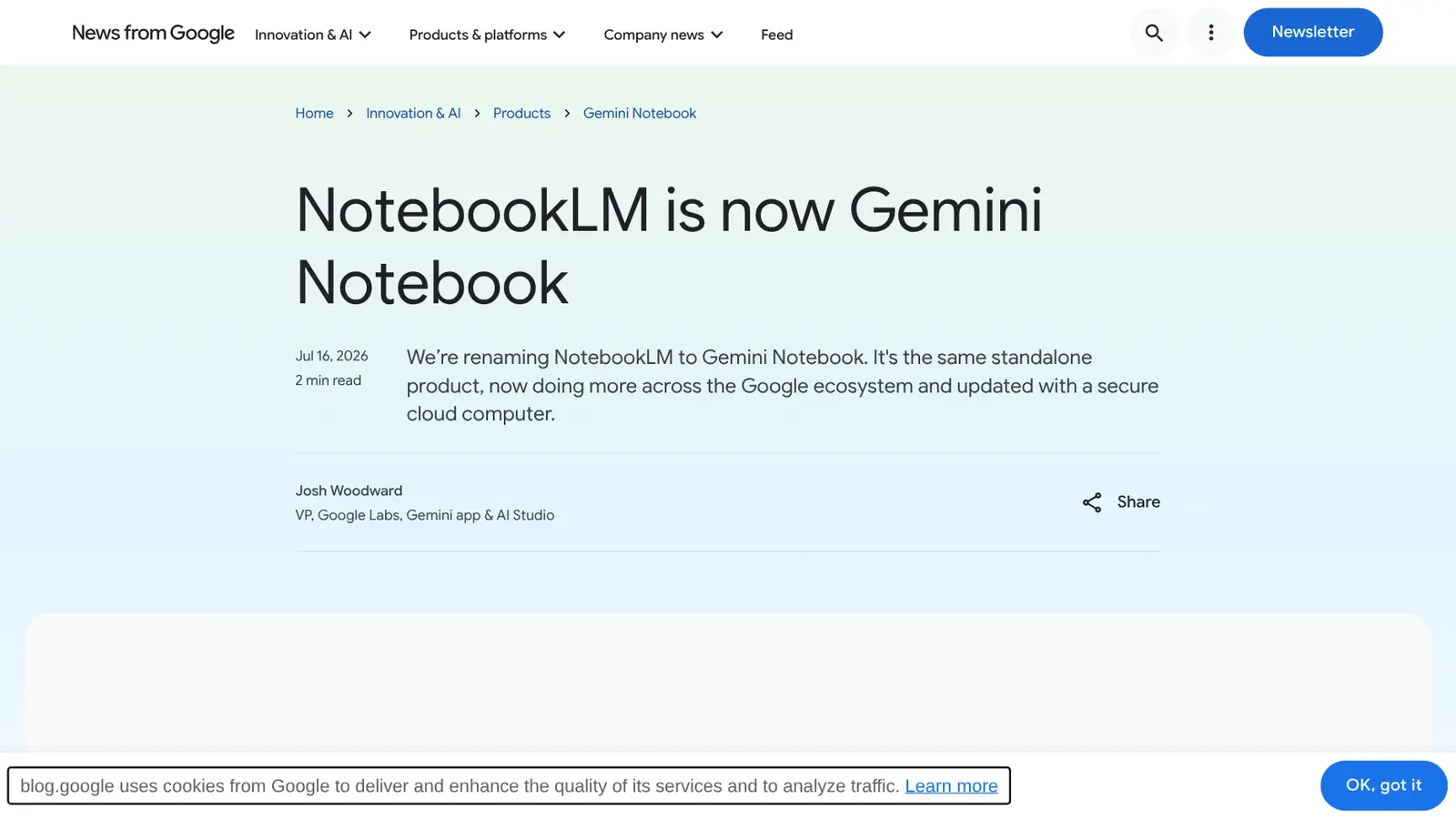
Um aviso sobre o nome: em 16 de julho de 2026 o Google anunciou que o NotebookLM passou a se chamar Gemini Notebook. O Google descreve como o mesmo produto, e o endereço atual é notebook.google.com, segundo a cobertura da Hora de Codar sobre o anúncio. Como a maioria das pessoas ainda busca “NotebookLM”, este guia usa os dois nomes.
O que é o NotebookLM (Gemini Notebook) e por que ele é diferente
Chatbots como o ChatGPT e o Gemini respondem com o que aprenderam no treinamento e, às vezes, com uma busca na internet. O NotebookLM faz o contrário: ele trabalha dentro do material que você colocou. O Google descreve como uma ferramenta de pesquisa focada em fontes, que responde com citações no texto.
Na prática, isso muda três coisas:
- Menos invenção. A resposta nasce do seu material, não de memória genérica da IA.
- Dá para conferir. Cada afirmação traz uma citação numerada. Você clica e vê o trecho original.
- Contexto organizado. Um caderno por assunto evita misturar a aula de Direito com o relatório do trabalho.
Segundo o Google, mais de 30 milhões de pessoas usam o produto, que nasceu em 2023 com foco em ajudar a aprender. Para estudar, resumir documentos longos e preparar reuniões, ele costuma ser mais seguro do que pedir tudo a um chatbot sem fonte.
Passo a passo: seu primeiro caderno
- Entre com sua conta Google. Acesse notebook.google.com (o endereço antigo, notebooklm.google.com, redireciona).
- Crie um caderno novo. Dê um nome claro, como “Direito do Consumidor, prova 2” ou “Contrato de aluguel da loja”. Um caderno por tema funciona melhor.
- Adicione as fontes. Aceita PDFs, documentos de texto, links de artigos e arquivos do Google Docs, entre outros formatos. A opção de descobrir fontes sugere materiais complementares a partir do assunto do caderno.
- Espere o processamento. O sistema lê tudo e prepara o resumo inicial.
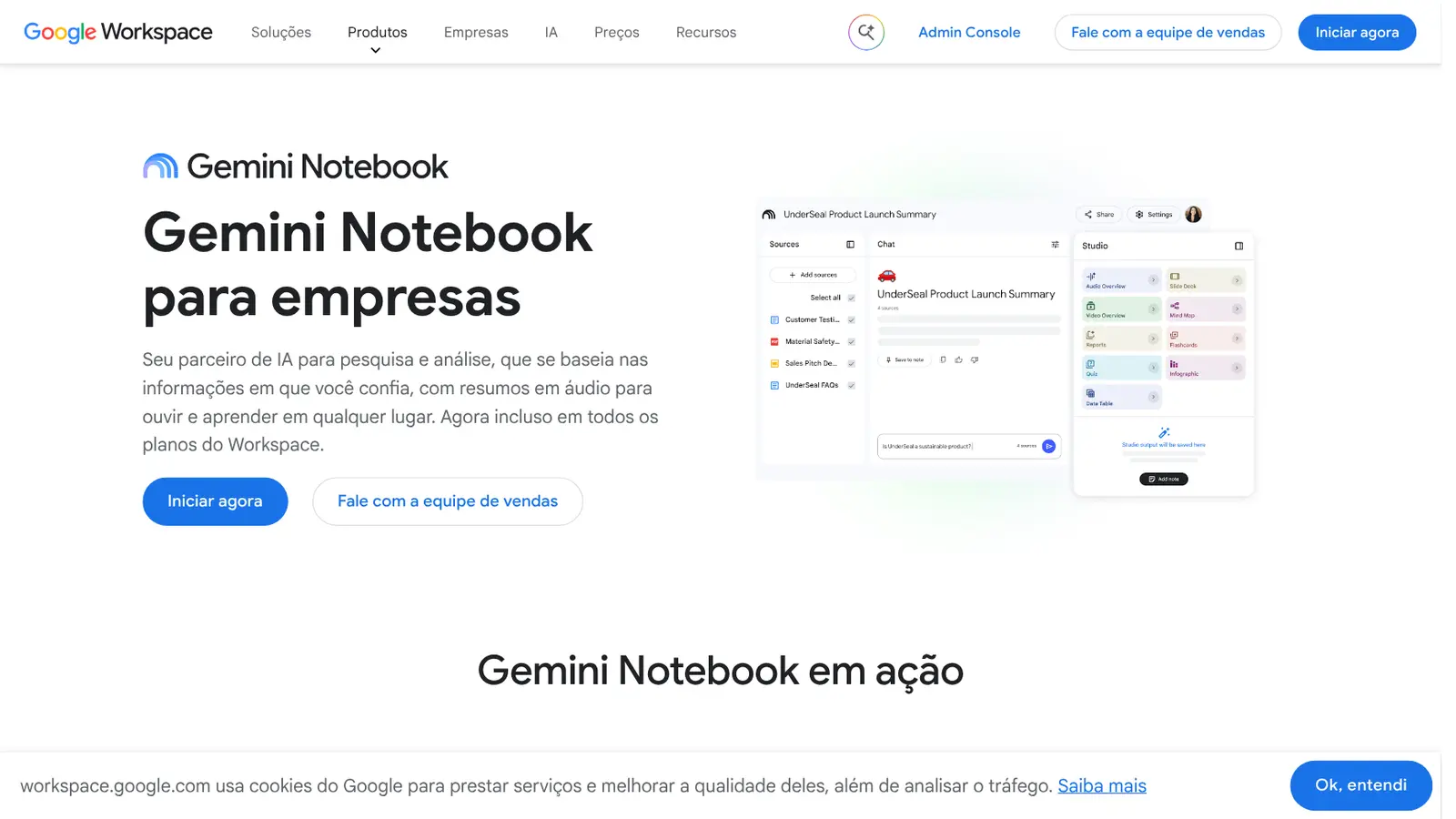
- Converse. Use a caixa de chat no centro da tela. O painel de fontes fica à esquerda e o Estúdio, à direita.
- Salve o que importa. Respostas boas podem virar notas. O conteúdo do chat é temporário, então guarde o essencial.
Dica
Comece com 3 a 5 fontes boas. Um caderno com 40 arquivos misturados gera respostas genéricas. Se um arquivo não ajuda, desmarque a caixa dele na lista de fontes e a IA deixa de considerá-lo.
O que dá para gerar no painel Estúdio
O painel da direita transforma as suas fontes em outros formatos. Na página oficial do Google Workspace, o painel mostra opções como Audio Overview (resumo em áudio), Video Overview, Slide Deck, Mind Map (mapa mental), Reports, Flashcards, Quiz, Infographic e Data Table. Desde outubro de 2026, slides e vídeos também ganharam temas sugeridos e revisão do roteiro antes de gerar: veja o que mudou nos slides no Gemini Notebook.
Os mais úteis no dia a dia:
| Recurso | Para que serve | Bom para |
|---|---|---|
| Resumo em áudio | Conversa narrada que explica o material | Ouvir no ônibus ou na academia |
| Mapa mental | Temas e subtemas em forma de diagrama | Revisar uma matéria inteira |
| Flashcards e quiz | Perguntas para testar a memória | Preparar prova ou concurso |
| Relatório | Texto organizado, como guia de estudo ou briefing | Entregar um resumo para a equipe |
| Linha do tempo | Eventos em ordem cronológica | História, projetos, processos |
Quais formatos aparecem pode variar com o plano e com a atualização do produto, então abra o Estúdio do seu caderno para ver o que está liberado na sua conta.
Prompts prontos para o chat do caderno
A qualidade do pedido ainda importa. Se quiser montar pedidos mais completos, use o gerador de prompts do blog. Estes funcionam bem num caderno com fontes:
Faça um resumo das fontes em 10 tópicos, na ordem em que aparecem. Para cada tópico, cite a fonte. Use linguagem simples, como se explicasse para um colega que faltou à aula.Crie 10 perguntas de prova com base nas fontes, misturando fáceis e difíceis. Depois do meu palpite, mostre a resposta certa com o trecho da fonte que a comprova.Liste todos os prazos, valores e datas que aparecem nas fontes, em uma tabela com três colunas: item, valor ou data e fonte. Se algo estiver ambíguo, avise.Compare as fontes 1 e 2. Onde elas concordam, onde discordam e o que uma traz que a outra não traz? Responda em uma tabela curta.Explique o conceito de [tema] como se eu tivesse 15 anos, usando só o que está nas fontes. Depois me dê 3 exemplos do dia a dia no Brasil.Atenção
Nunca envie documentos sigilosos, com dados de clientes ou da empresa, sem permissão. Em conta de trabalho, confira a política da empresa antes de subir o arquivo.
Exemplos reais de uso
Estudante de concurso. Envie o edital e três apostilas em PDF. Peça um cronograma de revisão, flashcards por matéria e um quiz semanal. Para o ENEM, veja também como usar IA para o ENEM.
Profissional que precisa ler muito. Suba o relatório trimestral, a ata da última reunião e o contrato. Peça um resumo de uma página com riscos e prazos, e as citações para você conferir cada ponto.
Dono de pequeno negócio. Coloque o manual do fornecedor, a tabela de preços e as perguntas frequentes dos clientes. Peça um roteiro de atendimento. Para mais ideias, veja IA para pequenos negócios.
Quem só quer resumir um PDF. O caminho é o mesmo, mas há alternativas. O guia de como resumir PDF com IA compara quatro delas, e o de como usar o ChatGPT para estudar mostra outra rotina de estudo.
Limites do plano grátis em outubro de 2026
Segundo a página de ajuda do Gemini Notebook (conferida em 19 de outubro de 2026, sujeita a mudança), os limites por plano são:
| Plano | Cadernos por usuário | Fontes por caderno |
|---|---|---|
| Standard (grátis) | 100 | 50 |
| Plus | 200 | 100 |
| Pro | 500 | 300 |
| Ultra (20 TB) | 500 | 500 |
| Ultra (30 TB) | 500 | 600 |
Segundo a Hora de Codar (06/08/2026), o plano grátis permite cerca de 50 consultas de chat por dia e 3 resumos em áudio por dia, e cada fonte pode ter até 500 mil palavras ou 200 MB. A página oficial não lista esses dois limites diários, então trate esses números como referência de terceiros.
Não existe assinatura avulsa: os limites maiores vêm dos pacotes Google AI. Segundo a mesma fonte, o Google AI Plus custa R$ 24,99 por mês (com promoção de R$ 12,50 nos seis primeiros meses) e o Google AI Pro, R$ 96,99 por mês. Confira o preço atual na página do Google antes de assinar. Para comparar, leia Google AI Plus ou Gemini Pro.
Para a maioria das pessoas, o grátis basta. Pense em assinar só se você bater o limite de 50 fontes por caderno ou precisar de muitos resumos em áudio por dia.
Erros comuns e como evitar
- Subir tudo no mesmo caderno. Separe por tema.
- Aceitar a resposta sem abrir a citação. A citação existe para você conferir.
- Usar PDF escaneado torto. Letra de mão, carimbo e foto inclinada podem sair errados. Prefira o arquivo original.
- Esperar que ele saiba o que não está nas fontes. Se a informação não foi enviada, ele não deve inventar. Adicione a fonte que falta.
- Pedir tudo de uma vez. Resumir, comparar e criar prova numa só mensagem gera resposta rasa. Faça um pedido por vez.
Próximo passo
Escolha um material que você precisa ler esta semana, crie um caderno só para ele e rode o prompt de resumo em 10 tópicos. Depois, gere o mapa mental ou o quiz e compare com o seu entendimento. Em 15 minutos você descobre se a ferramenta combina com a sua rotina.
Perguntas frequentes
NotebookLM é grátis?
Sim, existe um plano gratuito com 100 cadernos e 50 fontes por caderno, segundo a página de ajuda do Google. Os limites maiores vêm nos pacotes Google AI (Plus, Pro e Ultra), não numa assinatura separada.
NotebookLM mudou de nome?
Mudou. Em 16 de julho de 2026 o Google anunciou que o NotebookLM passou a se chamar Gemini Notebook. O Google diz que é o mesmo produto, e os cadernos antigos continuam funcionando.
O NotebookLM responde com base na internet?
Não por padrão. Ele responde com base nas fontes que você enviou e mostra citações no texto. Por isso vale mais enviar material bom do que fazer perguntas soltas.
Dá para usar o NotebookLM no celular?
Guias de terceiros relatam que sim, mas que alguns recursos, como o mapa mental, funcionam melhor no navegador do computador. Para o primeiro caderno, o computador é mais confortável.
O NotebookLM erra?
Pode errar, como qualquer IA. Ele ajuda a conferir porque cita o trecho da fonte, mas você deve abrir a citação e checar números, datas e nomes antes de usar o resultado.