Claude Design: como usar para criar slides e protótipos
Claude Design como usar: crie slides, one-pagers e protótipos conversando com o Claude, refine por comentários e exporte para PDF, PPTX ou Canva.
Neste artigo (8 seções)
Você precisa de uma apresentação para amanhã, de uma página de uma folha para apresentar o seu serviço ou de um esboço de aplicativo para mostrar a um cliente, e não sabe desenhar nada no Figma. O Claude Design resolve isso conversando: você descreve, o Claude monta o visual numa tela ao lado do chat, e você ajusta até ficar bom. Neste guia você vê o que ele é, onde abrir, o passo a passo do primeiro projeto e o que ainda não funciona bem, com os dados conferidos em 16 de outubro de 2026.
A resposta curta de claude design como usar: abra uma conversa no Claude, escolha Saída > Design, descreva objetivo, layout, conteúdo e público, refine com comentários e exporte para PDF, PPTX ou Canva.
O que é o Claude Design
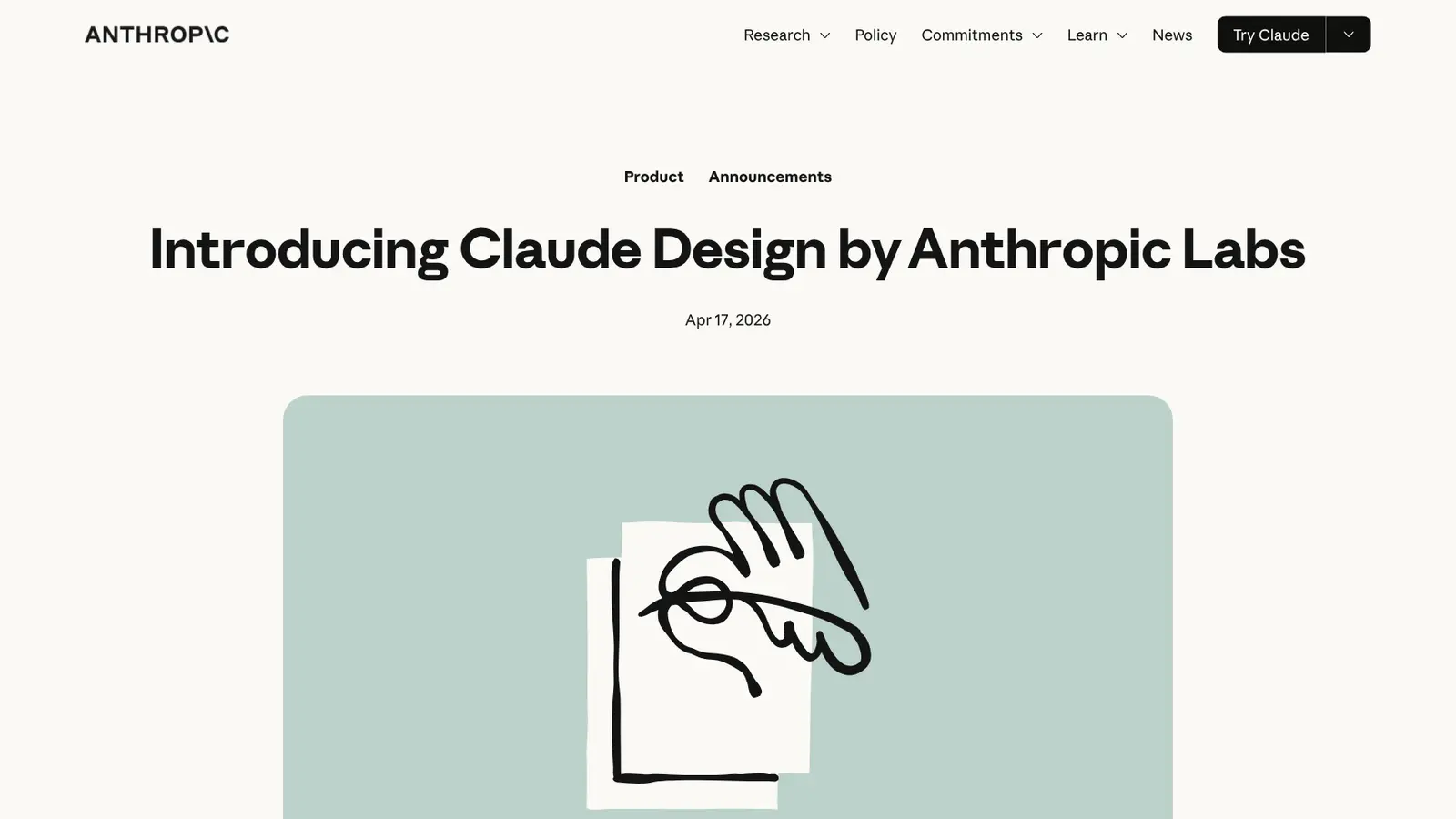
O Claude Design é uma forma de criar designs, protótipos interativos, one-pagers (resumos de uma página) e slides conversando com o Claude. Foi apresentado pela Anthropic Labs em 17 de abril de 2026, primeiro como pré-visualização de pesquisa para assinantes pagos.
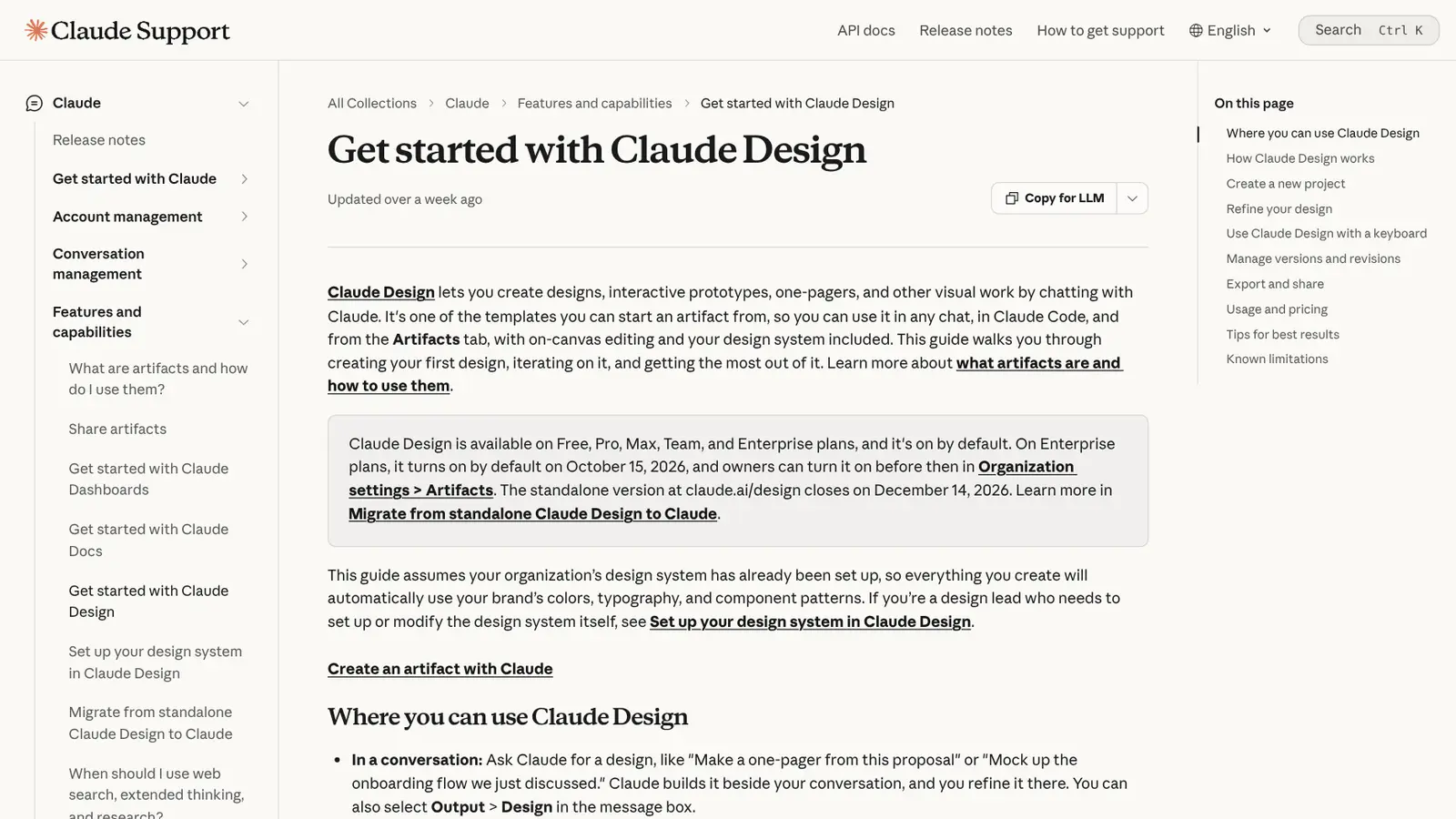
De lá para cá, ele mudou de lugar. Hoje a central de ajuda descreve o Claude Design como um dos modelos de artefato do Claude, ou seja, ele vive dentro do Claude normal e não precisa mais de um site separado. Se você nunca usou artefatos, eles são aquelas janelas ao lado da conversa onde o Claude mostra o resultado: veja o que muda no post sobre como criar site com IA, que usa o mesmo recurso para gerar páginas.
Onde usar e quem pode usar
Segundo a página oficial de ajuda, o Claude Design está disponível nos planos Free, Pro, Max, Team e Enterprise, e vem ligado por padrão. Nos planos Enterprise, ele ligou por padrão em 15 de outubro de 2026, e os donos da conta podem ativar antes em Configurações da organização.
Você pode abrir o recurso de quatro jeitos:
| Onde | Como abrir |
|---|---|
| Numa conversa | Peça um design ou escolha Saída > Design na caixa de mensagem |
| Aba Artifacts | Escolha um modelo de Design |
| Claude Code | Use o comando /design |
| Celular (iOS e Android) | Peça o design e veja ou edite na aba Artifacts |
Atenção
A versão separada, em claude.ai/design, fecha em 14 de dezembro de 2026. Se você tem projetos lá, a Anthropic orienta migrar os sistemas de design para o Claude antes dessa data. O guia de migração está linkado na central de ajuda.
Passo a passo: seu primeiro design
O fluxo oficial tem sete etapas. Na prática, para quem não é designer, ele fica assim:
- Abra uma conversa nova no Claude e escolha Saída > Design. Se preferir, vá na aba Artifacts e escolha um modelo de Design.
- Anexe o contexto. Pode ser um print do site de um concorrente, um rascunho feito à mão, um slide antigo ou um link de repositório. Quanto mais referência, menos o Claude chuta.
- Descreva o que quer. A central de ajuda diz que um bom pedido informa objetivo, layout, conteúdo e público.
- Veja o resultado na tela ao lado do chat. O Claude pode fazer perguntas antes de começar: responda, porque elas evitam retrabalho.
- Refine por chat, por comentários ou mexendo direto nos elementos.
- Peça variações, por exemplo duas ou três versões do mesmo layout.
- Exporte ou compartilhe.
Um exemplo de pedido
Imagine uma confeiteira de Campinas que quer um resumo de uma página para mandar a clientes de festa. O pedido poderia ser este:
Crie um one-pager para a "Doces da Marta", uma confeitaria de Campinas (SP) que faz doces para festas de aniversário. Objetivo: levar quem recebe a pedir orçamento pelo WhatsApp. Layout: título grande no topo, 3 pacotes lado a lado (50, 100 e 150 doces) com o preço, uma faixa com 3 depoimentos e um botão "Pedir orçamento" no rodapé. Público: mães e pais organizando festa infantil. Tom: caloroso e direto. Formato A4 em pé, cores pastel. Gere 2 variações do layout.Se você tem dificuldade para estruturar pedidos assim, o gerador de prompts monta o texto a partir de um formulário. E o guia de como fazer um bom prompt explica por que objetivo, público e formato mudam tanto o resultado.
Como refinar sem perder o que ficou bom
O Claude Design tem três formas de ajustar o trabalho, e cada uma serve para uma coisa:
- Chat: para mudanças grandes, alternativas, explicações e revisão de acessibilidade. Exemplo: “troque o layout para duas colunas” ou “revise o contraste do texto”.
- Comentários no próprio elemento: para mudar uma peça específica, como o botão ou a segunda foto. Se o comentário não for registrado, a central de ajuda manda colar o mesmo feedback no chat.
- Edição direta na tela: arrastar, redimensionar e alinhar elementos, para ajustes visuais rápidos.
Algumas dicas da central de ajuda funcionam bem na prática. Construa em etapas, em vez de pedir tudo de uma vez. Dê feedback específico: “aumente o título e diminua o espaço acima” rende mais que “deixe mais bonito”. Diga para qual tela é o design (celular, tablet ou computador). E peça uma revisão de acessibilidade, contraste e hierarquia antes de exportar.
Sistema de design: para que serve
Um sistema de design é o conjunto de cores, fontes e componentes da sua marca. Novos projetos herdam o sistema da sua organização automaticamente, e você pode importá-lo de um repositório do GitHub, de arquivos de design, de uploads ou de uma pasta de código local. Para uma microempresa, o uso mais simples é anexar o manual da marca ou um slide que já tenha as suas cores e fontes, e pedir ao Claude para seguir esse padrão.
Exportar e compartilhar
Quando o design está pronto, o botão de exportação oferece estas opções, segundo a central de ajuda:
| Formato ou destino | Para que serve |
|---|---|
| Enviar por WhatsApp ou e-mail | |
| PPTX e Google Slides | Editar como apresentação comum |
| HTML standalone | Abrir como página, sem precisar do Claude |
| .zip | Guardar os arquivos |
| Canva e outras integrações | Continuar a edição em outra ferramenta |
| Claude Code | Passar o protótipo para virar código |
Os designs são privados por padrão. Você pode compartilhar com permissão para ver, comentar ou editar. No celular, dá para pedir e ver o design, mas as mudanças de compartilhamento só são possíveis na web ou no aplicativo de computador.
Dica
Antes de mandar para o cliente, abra o arquivo exportado no programa que ele vai usar. Fonte, imagem e espaçamento podem mudar de um formato para outro, principalmente no PPTX.
Limite de uso e o que ainda não funciona
O ponto que mais pega gente de surpresa é o limite. Segundo a central de ajuda, a atividade no Claude Design conta no mesmo limite compartilhado de todo o trabalho no Claude, inclusive o Claude Code. Não existe uma cota separada: a que existia por semana foi aposentada. Repositórios grandes e muitas iterações gastam mais. Quando o limite chega, o Claude Design fica indisponível até o reinício, a menos que você tenha ativado créditos de uso. Se esse assunto é novo para você, leia como funciona o limite de uso do Claude.
A própria Anthropic lista limitações conhecidas:
- Não há histórico de versões ainda. Para guardar uma direção, peça ao Claude para salvar o estado atual.
- Comentários às vezes não aparecem; use a visão de comentários.
- Edição de várias pessoas ao mesmo tempo é básica e pode falhar.
- A qualidade da importação depende da origem: um código bagunçado gera um design bagunçado.
- Se aparecer “Chat upstream error”, abrir uma nova aba de chat dentro do mesmo projeto resolve.
Quando vale usar e quando não vale
Use o Claude Design quando você precisa de um primeiro rascunho visual rápido: um slide de apresentação, um resumo de uma página, uma tela de aplicativo para validar uma ideia, um convite. Ele é bom para sair do zero e para testar variações.
Prefira outra ferramenta quando o trabalho exige acabamento fino e controle total de cada pixel, ou quando várias pessoas precisam editar o mesmo arquivo ao mesmo tempo. Nesses casos, use o Claude Design para o rascunho e leve o resultado para o Canva ou para o PowerPoint. Quem programa também pode passar o protótipo para o Claude Code transformar em página de verdade.
Seu próximo passo
Abra o Claude, escolha Saída > Design e peça um slide ou um one-pager de algo que você realmente precisa esta semana. Anexe um print de uma referência de que você gosta, peça duas variações e escolha uma. Depois exporte para PDF e veja se o resultado serve. Se o limite apertar, faça o rascunho em um dia e o refinamento no outro. O custo de testar é baixo, e em poucos minutos você descobre se ele cabe no seu trabalho.
Perguntas frequentes
O Claude Design é grátis?
Segundo a central de ajuda da Anthropic, em outubro de 2026 ele está disponível nos planos Free, Pro, Max, Team e Enterprise. O uso conta no mesmo limite do resto do Claude, então no plano grátis o limite acaba mais rápido.
Onde fica o Claude Design?
Dentro do próprio Claude: numa conversa, escolhendo Saída > Design na caixa de mensagem, ou na aba Artifacts, com um modelo de Design. Também funciona no Claude Code, com o comando /design, e no celular.
O endereço claude.ai/design vai deixar de existir?
A versão separada em claude.ai/design fecha em 14 de dezembro de 2026, segundo a Anthropic. Projetos antigos ficam lá até essa data, e os sistemas de design devem ser migrados para o Claude antes dela.
Dá para editar o resultado no PowerPoint, no Google Slides ou no Canva?
Dá. A exportação inclui PPTX, Google Slides, PDF, HTML e envio para o Canva, além de pacote .zip. Confira o resultado depois de exportar, porque o encaixe de fontes e imagens pode mudar.
O Claude Design guarda histórico de versões?
Ainda não. A central de ajuda avisa que não há histórico de versões. Para explorar outra direção sem perder a atual, peça ao Claude para salvar o estado do design antes.